Binnen Secure Webhosting maken we gebruik van (twee) load balancers.
Een load balancer kun je zien als een ‘dataverkeer politieagent’ die zich in het netwerk voor de servers bevind waar applicaties van klanten op staan.
De load balancers verdelen inkomende verzoeken (verkeer) over de servers zodat stabiliteit (betrouwbaarheid) en snelheid geborgd kunnen worden. Ze zorgen ervoor dat servers niet te zwaar belast worden.
Valt er een server om wat voor reden dan ook uit, dan zorgen de load balancers ervoor dat het verkeer naar een andere server wordt geleid. Zo beperken we de kans op het niet bereikbaar zijn van diensten.
Om veiligheid van het Secure Webhosting platform te waarborgen, vragen we gebruikers een VPN te installeren. Onderstaand stappenplan kunt u inzetten om de installatie van een VPN uit te voeren op uw systeem.
1) VPN Installatie in Windows
1.1. Benodigdheden
Om de installatie te kunnen doorlopen, is het volgende benodigd:
Beheerdersrechten op de betreffende persoonlijke machine
De configuratiebestanden voor de VPN
Het wachtwoord voor de configuratiebestanden
Het bestand en het wachtwoord heeft u rechtstreeks van ons of van een contactpersoon binnen uw organisatie ontvangen. Het bestand is per e-mail en het wachtwoord per sms verstuurd.
1.2. Installatie
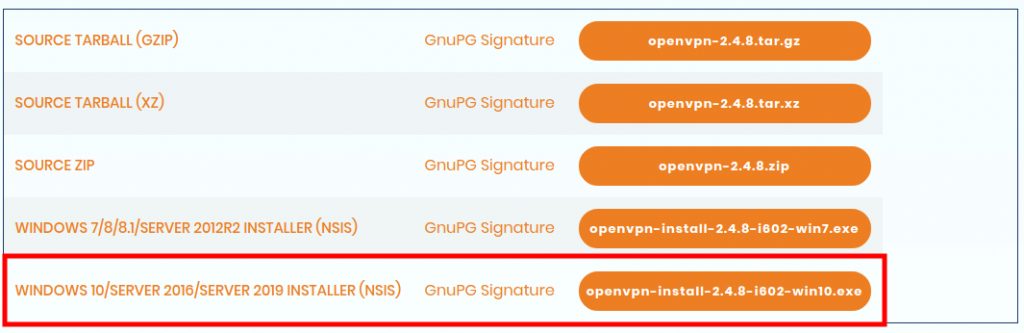
Open een browser en ga naar https://openvpn.net/community-downloads/ (u kunt ook direct op deze link klikken). Scroll naar beneden en download de versie voor Windows 10 door op onderstaande knop te klikken.
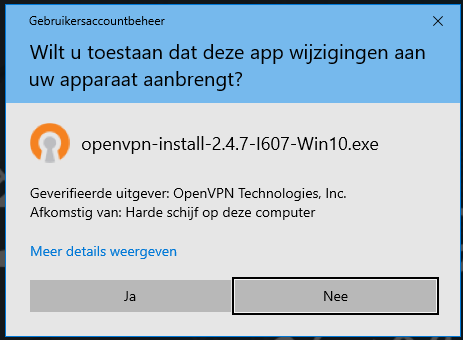
Start het installatieprogramma. Deze zal om beheerdersrechten vragen om zichzelf te kunnen installeren.
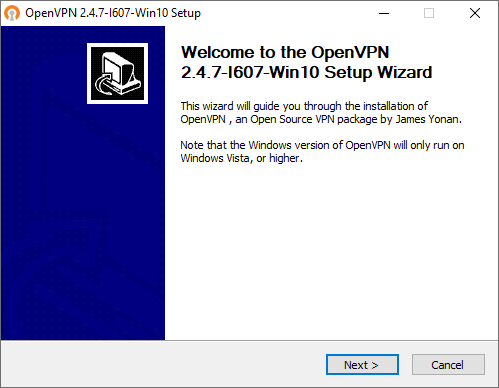
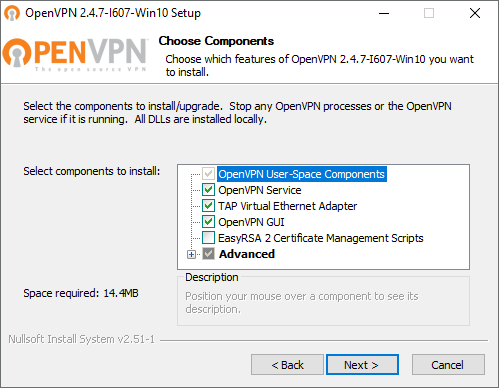
De installatieprocedure start. Klik op ‘Next’.
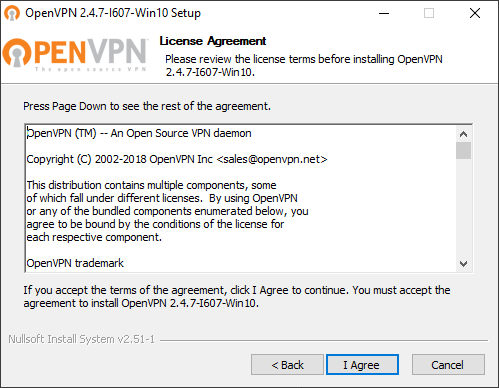
Klik op ‘I Agree’.
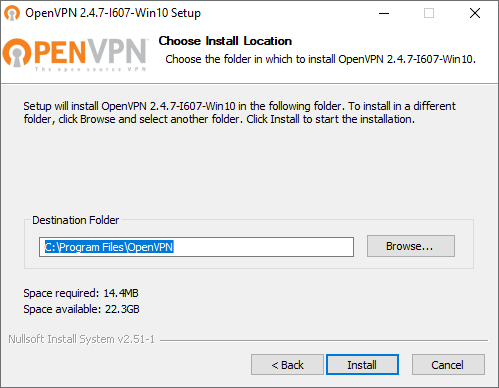
Klik op ‘Next’.
Klik op ‘Install’.
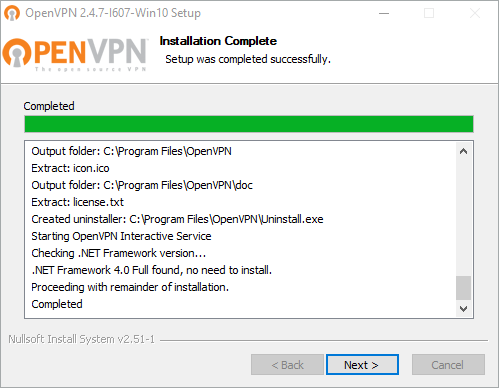
De installatie wordt nu uitgevoerd. Klik op ‘Next’ wanneer deze afgerond is.
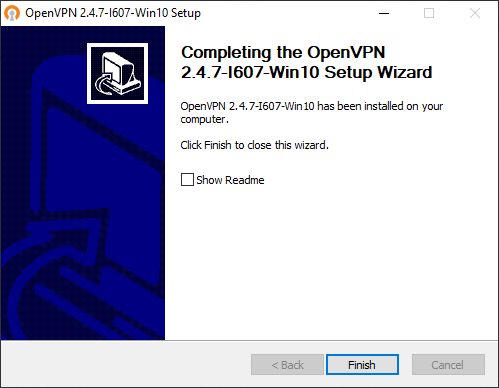
Zet het vinkje ‘Show Readme’ uit en klik op ‘Finish’ om de installatie af te ronden.
1.3. Configuratie
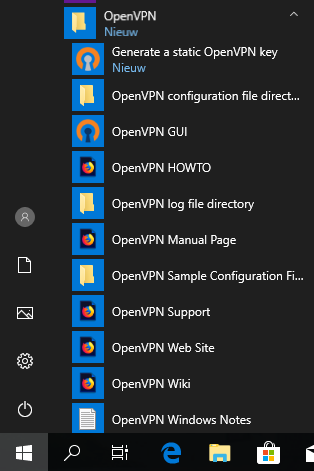
Start de OpenVPN applicatie. Deze is te vinden in uw startmenu in de map ‘OpenVPN’. Klik op ‘OpenVPN GUI’ om de applicatie te starten.
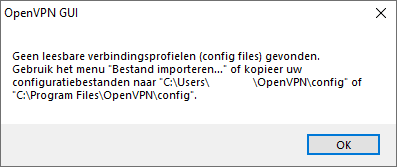
Klik op ‘Ok’.
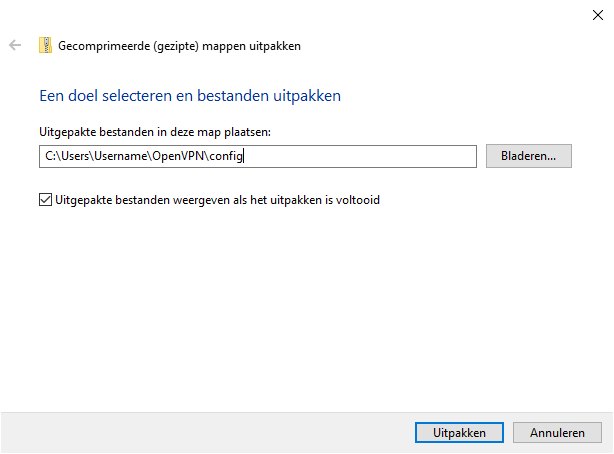
Pak de door Acknowledge aangeleverde configuratiebestanden uit in de configuratiemap van OpenVPN. Deze bevind zich onder de gebruikersmap, bijvoorbeeld C:\Users\Username\OpenVPN\config.
1.4. Verbinden
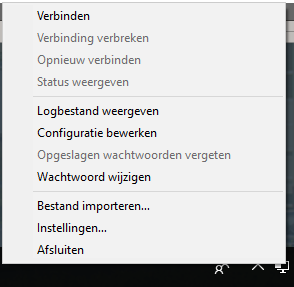
Rechtsonder in de taakbalk of tussen de verborgen pictogrammen (Het ^-tekentje in de taakbalk) is het volgende icoon zichtbaar:
Als de configuratie correct is uitgepakt, dan is de optie Verbinden zichtbaar geworden. Klik op verbinden om de VPN op te zetten.
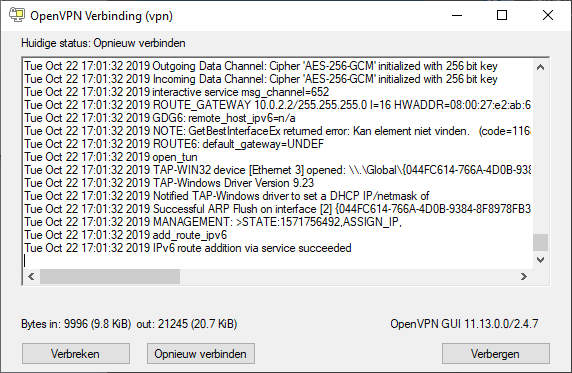
Het volgende venster wordt zichtbaar. Deze laat de status zien tijdens het verbinden met de VPN.
Nadat de verbinding succesvol is opgezet, zal dit venster verdwijnen na een paar seconden. Het icoon in de taakbalk is hiermee ook veranderd naar onderstaand icoon:
Alle applicaties maken gebruik van de Web Application Firewall. Dit systeem zorgt ervoor dat op HTTP-niveau alleen verkeer wordt doorgelaten (ingaand en uitgaand) dat voldoet aan de ingestelde Web Application Firewall Rules.
Op die manier worden bekende aanvalspatronen in de vorm van HTTP-requests automatisch geblokkeerd. Relevante gebeurtenissen worden geregistreerd via het SIEM.
De WAF rules zijn voorgeconfigureerd voor een bepaald type applicatie, bijvoorbeeld een WordPress website of een Magento webshop.
Iedere applicatie heeft echter unieke kenmerken en die vereisen vaak aanpassingen in de WAF rules. Met die aanpassingen voorkomen we dat legitiem HTTP-verkeer ten onrechte wordt geblokkeerd (false positives).
Het bij de intake van een nieuwe applicatie daarom van belang om in de acceptatieomgeving alle functionaliteiten grondig aan te roepen. Als er een blokkade door de WAF plaatsvindt, dan is dat zichtbaar als een HTTP 403 response. Onterechte blokkades worden door het SecWeb-team weggenomen door WAF rules te wijzigen of aan te vullen.
Als de nieuwe applicatie vervolgens naar de productieomgeving gaat, zijn de WAF rules goed ingeregeld en treden er geen onterechte blokkades meer op.
De Network Firewall is een firewall die tussen meerdere netwerken in staat. Deze beoordeelt netwerkstromen staat deze toe (of juist niet).
Zo kan de firewall verkeer van een van onze loadbalancers naar een webserver toestaan of afkeuren. Alle profielen maken gebruik van de Network Firewall. Dit systeem zorgt ervoor dat alleen netwerkverkeer wordt doorgelaten (ingaand en uitgaand) dat voldoet aan de ingestelde Netwerk Firewall Rules.
Op die manier worden (grootschalige) poortscans en bekende aanvalspatronen op netwerkniveau geblokkeerd. Relevante gebeurtenissen worden terugkoppeld via SIEM.
Een VPN-verbinding (Virtual Private Network) verschaft een gebruiker een beveiligde en anonieme toegang tot ons netwerk. Hiermee wordt de verbinding veiliger gemaakt. Door gebruik te maken van OpenVPN worden uw gegevens online beschermd.
De configuratie van OpenVPN wordt door Secure Webhosting gemaakt. Wij kunnen op basis van de configuratie(s) gebruikers al dan niet toegang geven tot onze omgeving(en).
Gebruik van OpenVPN geeft enkel toegang tot de website/applicatie. Geen SSH/FTP toegang (bijvoorbeeld).
Hoe u OpenVPN installeert op uw persoonlijke computer kunt u lezen in deze handleiding op de kennisbank van Secure Webhosting.