Om veiligheid van het Secure Webhosting platform te waarborgen, vragen we gebruikers een VPN te installeren. Onderstaand stappenplan kunt u inzetten om de installatie van een VPN uit te voeren op uw systeem.
1) VPN Installatie in Windows
1.1. Benodigdheden
Om de installatie te kunnen doorlopen, is het volgende benodigd:
- Beheerdersrechten op de betreffende persoonlijke machine
- De configuratiebestanden voor de VPN
- Het wachtwoord voor de configuratiebestanden
Het bestand en het wachtwoord heeft u rechtstreeks van ons of van een contactpersoon binnen uw organisatie ontvangen. Het bestand is per e-mail en het wachtwoord per sms verstuurd.
1.2. Installatie
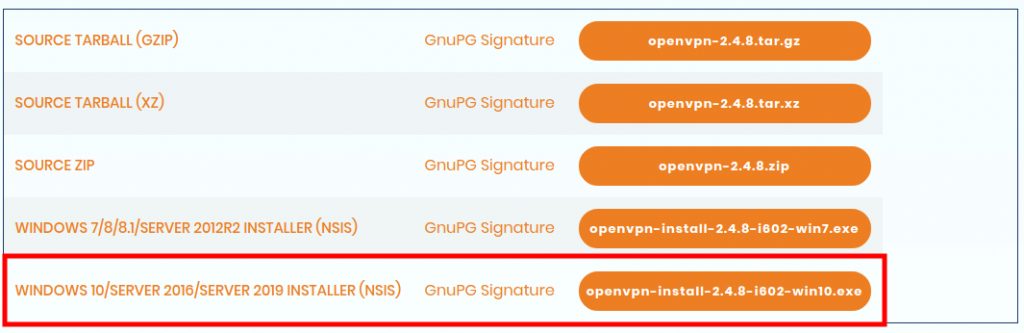
Open een browser en ga naar https://openvpn.net/community-downloads/ (u kunt ook direct op deze link klikken). Scroll naar beneden en download de versie voor Windows 10 door op onderstaande knop te klikken.
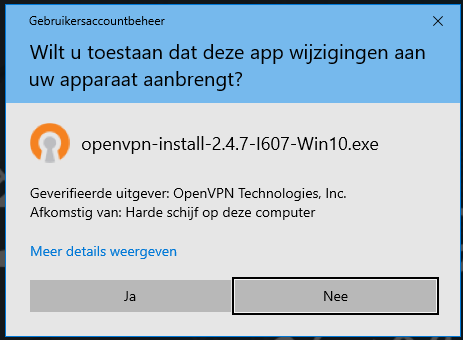
Start het installatieprogramma. Deze zal om beheerdersrechten vragen om zichzelf te kunnen installeren.
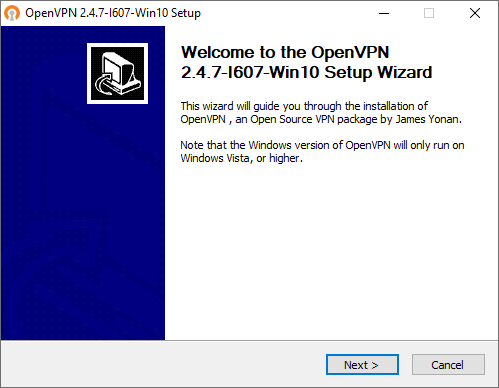
De installatieprocedure start. Klik op ‘Next’.
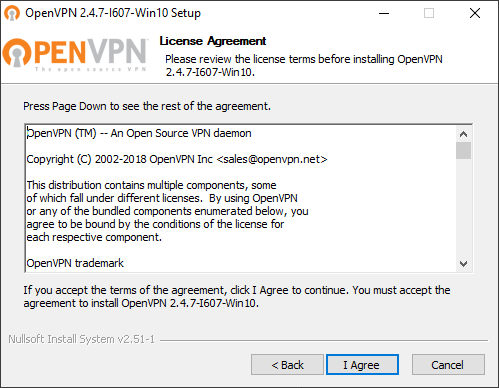
Klik op ‘I Agree’.
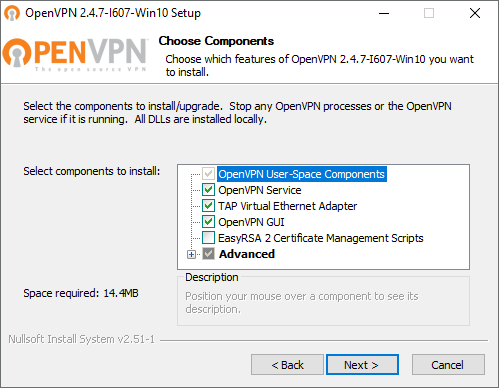
Klik op ‘Next’.
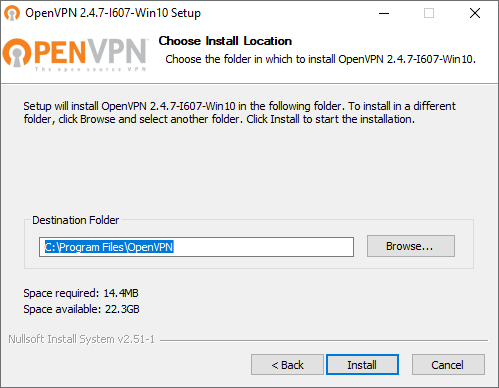
Klik op ‘Install’.
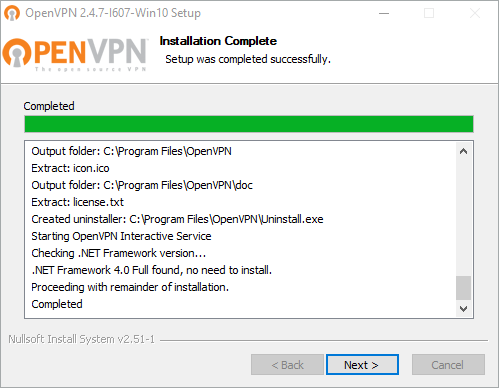
De installatie wordt nu uitgevoerd. Klik op ‘Next’ wanneer deze afgerond is.
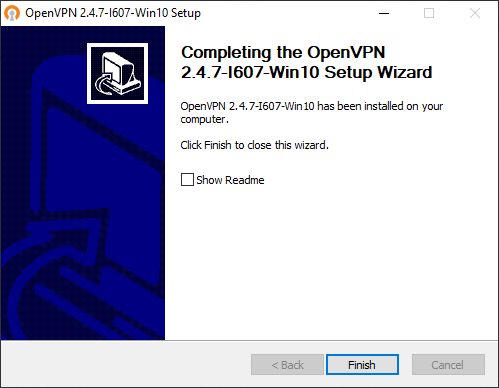
Zet het vinkje ‘Show Readme’ uit en klik op ‘Finish’ om de installatie af te ronden.
1.3. Configuratie
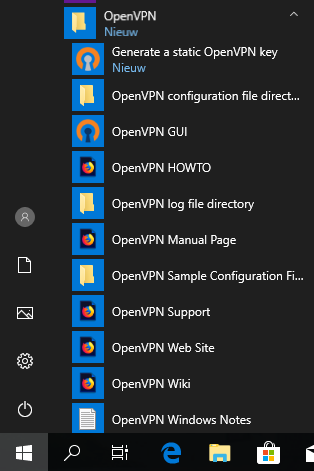
Start de OpenVPN applicatie. Deze is te vinden in uw startmenu in de map ‘OpenVPN’. Klik op ‘OpenVPN GUI’ om de applicatie te starten.
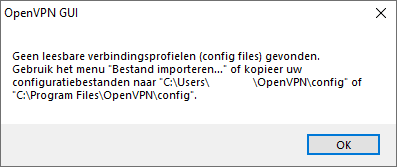
Klik op ‘Ok’.
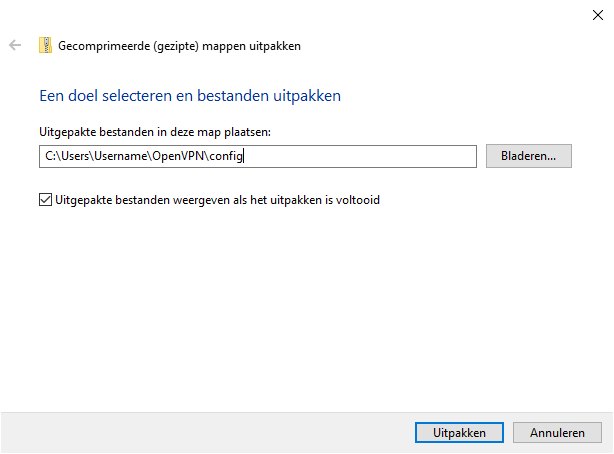
Pak de door Acknowledge aangeleverde configuratiebestanden uit in de configuratiemap van OpenVPN. Deze bevind zich onder de gebruikersmap, bijvoorbeeld C:\Users\Username\OpenVPN\config.
1.4. Verbinden
Rechtsonder in de taakbalk of tussen de verborgen pictogrammen (Het ^-tekentje in de taakbalk) is het volgende icoon zichtbaar:

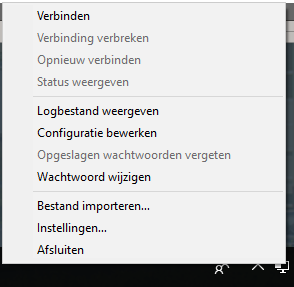
Als de configuratie correct is uitgepakt, dan is de optie Verbinden zichtbaar geworden. Klik op verbinden om de VPN op te zetten.
Het volgende venster wordt zichtbaar. Deze laat de status zien tijdens het verbinden met de VPN.
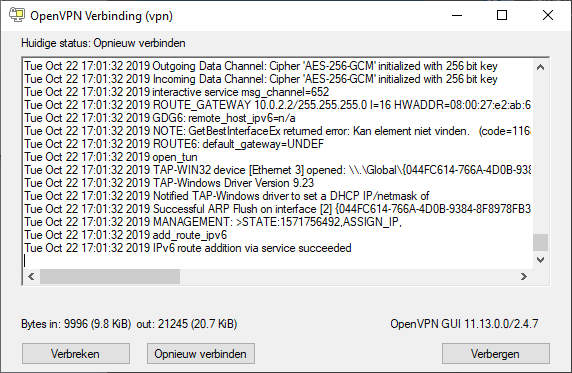
Nadat de verbinding succesvol is opgezet, zal dit venster verdwijnen na een paar seconden. Het icoon in de taakbalk is hiermee ook veranderd naar onderstaand icoon: